Modalidad POS
Esta seccion de la documentacion esta diseñada para que el usuario aprenda a administrar un punto de venta del sistema. Aqui se explica de manera detallada con imagenes como hacer y cancelar una venta de metodo POS.
Como acceder a punt punto de venta
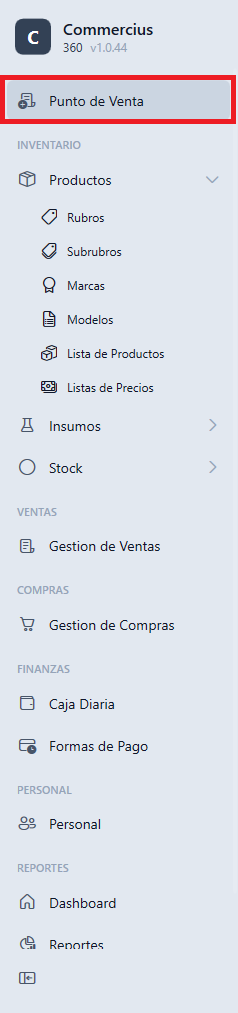
- Para acceder a punto de venta el usuario debe desplegar el menu principal del sistema y desplazarse hacia arriba donde se encuentra la opcion Punto de venta.
Dentro de la seccion de punto de venta se puede encontrar multiples opciones que se utilizaran para poder efectuar una venta.
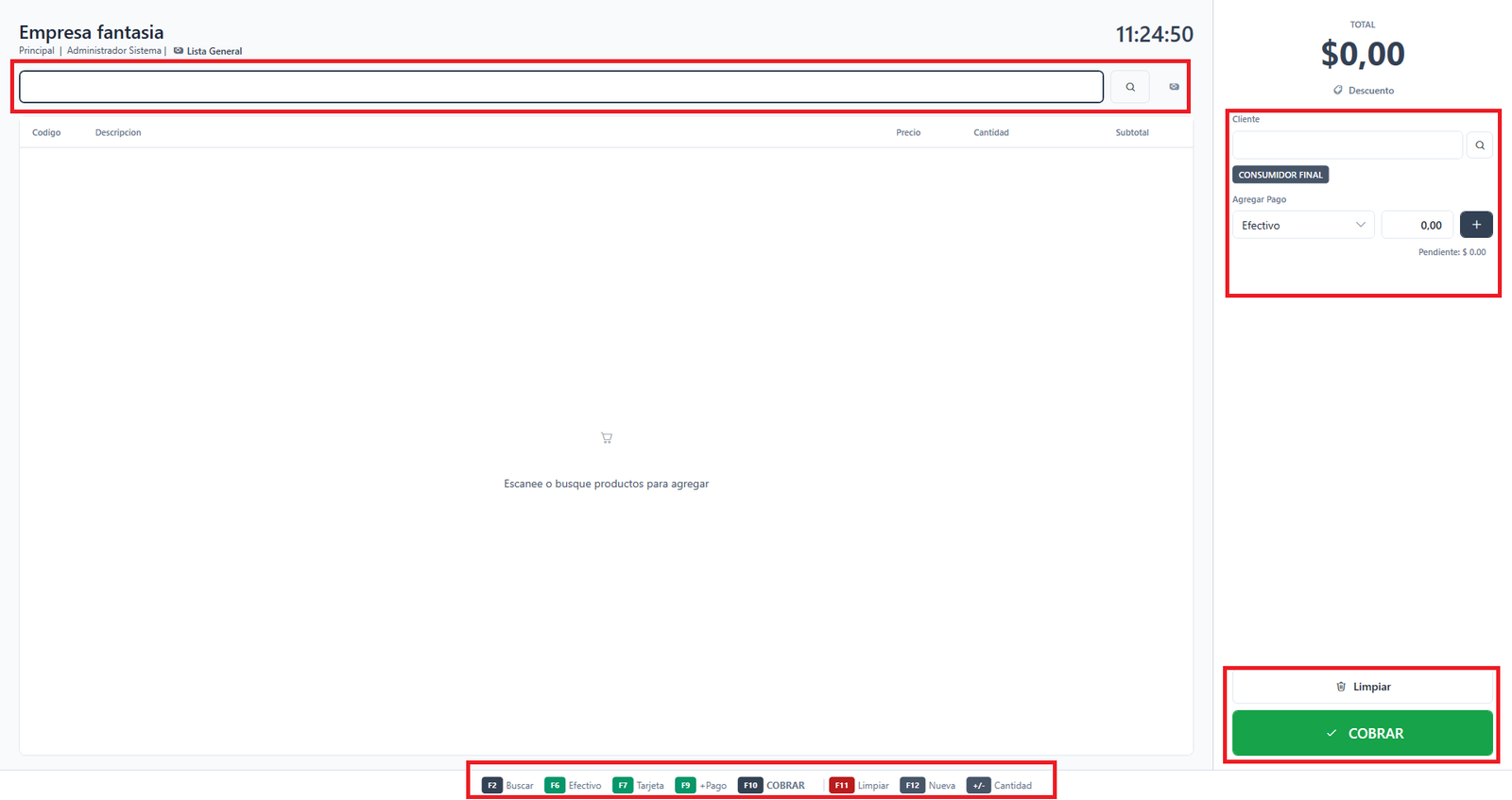
¿Que hace cada boton?
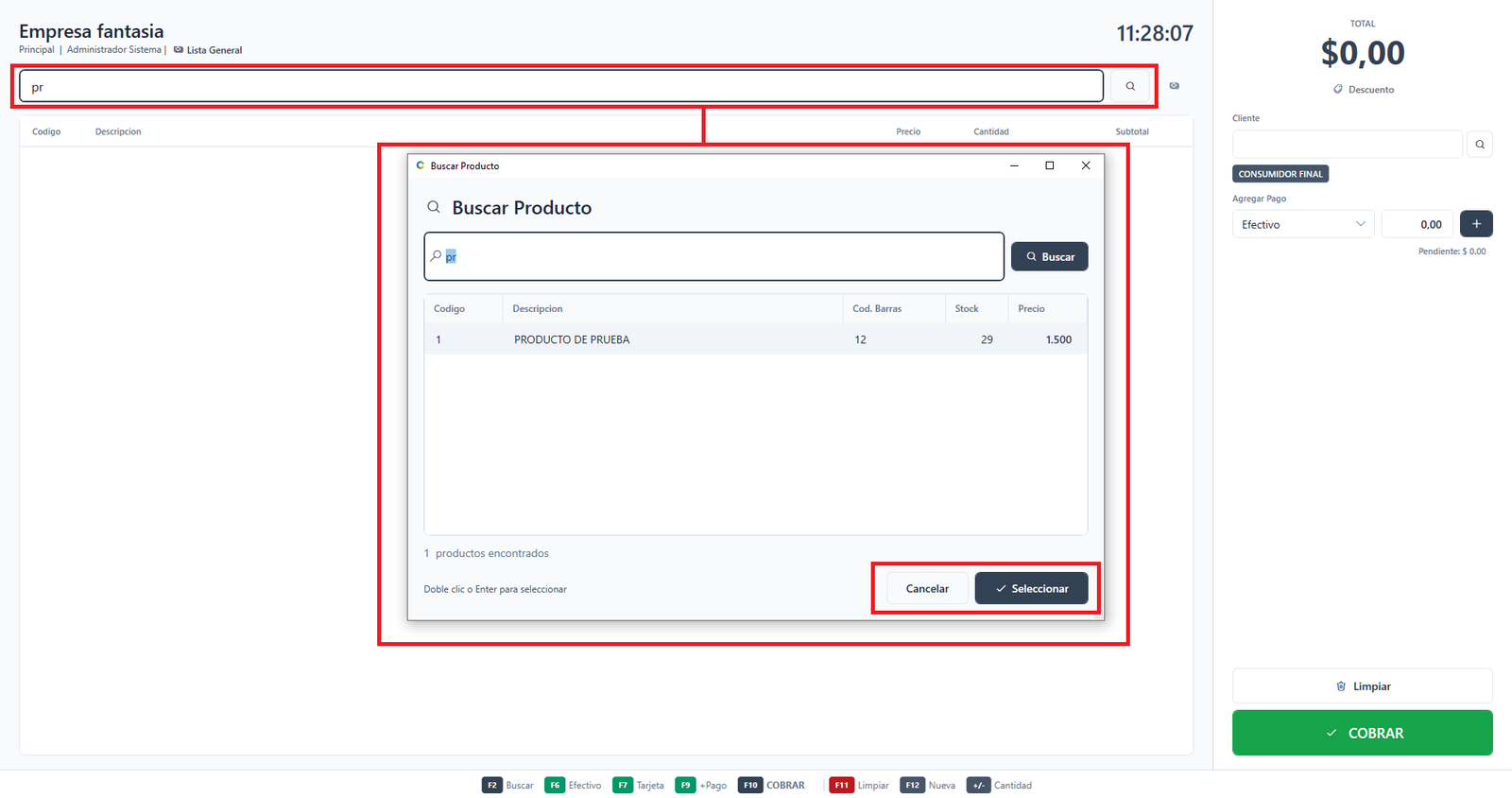
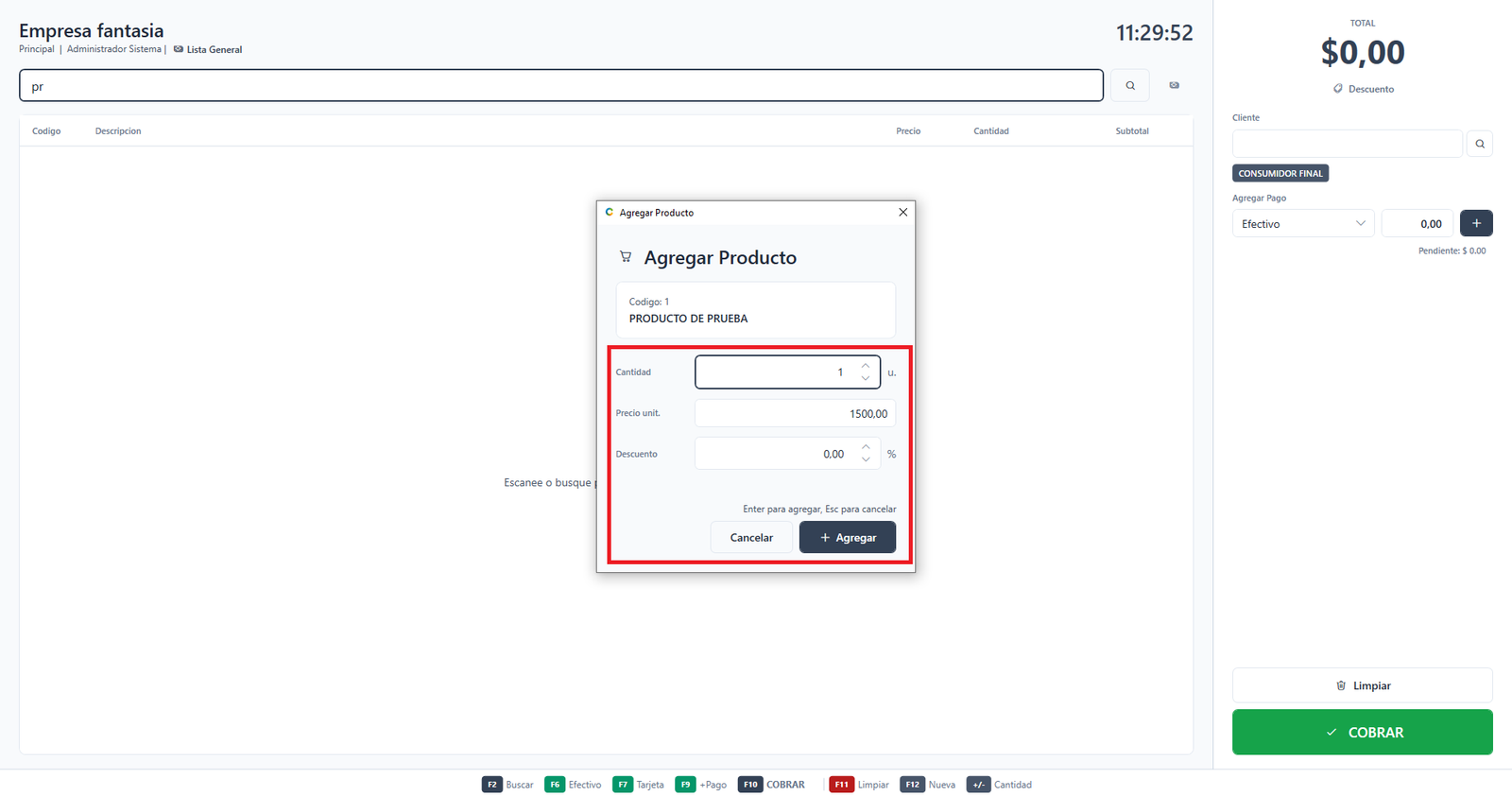
- Buscador: El buscador tiene la funcionalida d ebuscar los productos por su nombre, codigo, descripcion, entre otros, al buscar un producto se abren dos pestañas, primero se abre la que tiene todos los productos cargados con su buscador y luego otra donde el usuario puede elegir la cantidad y descuento.
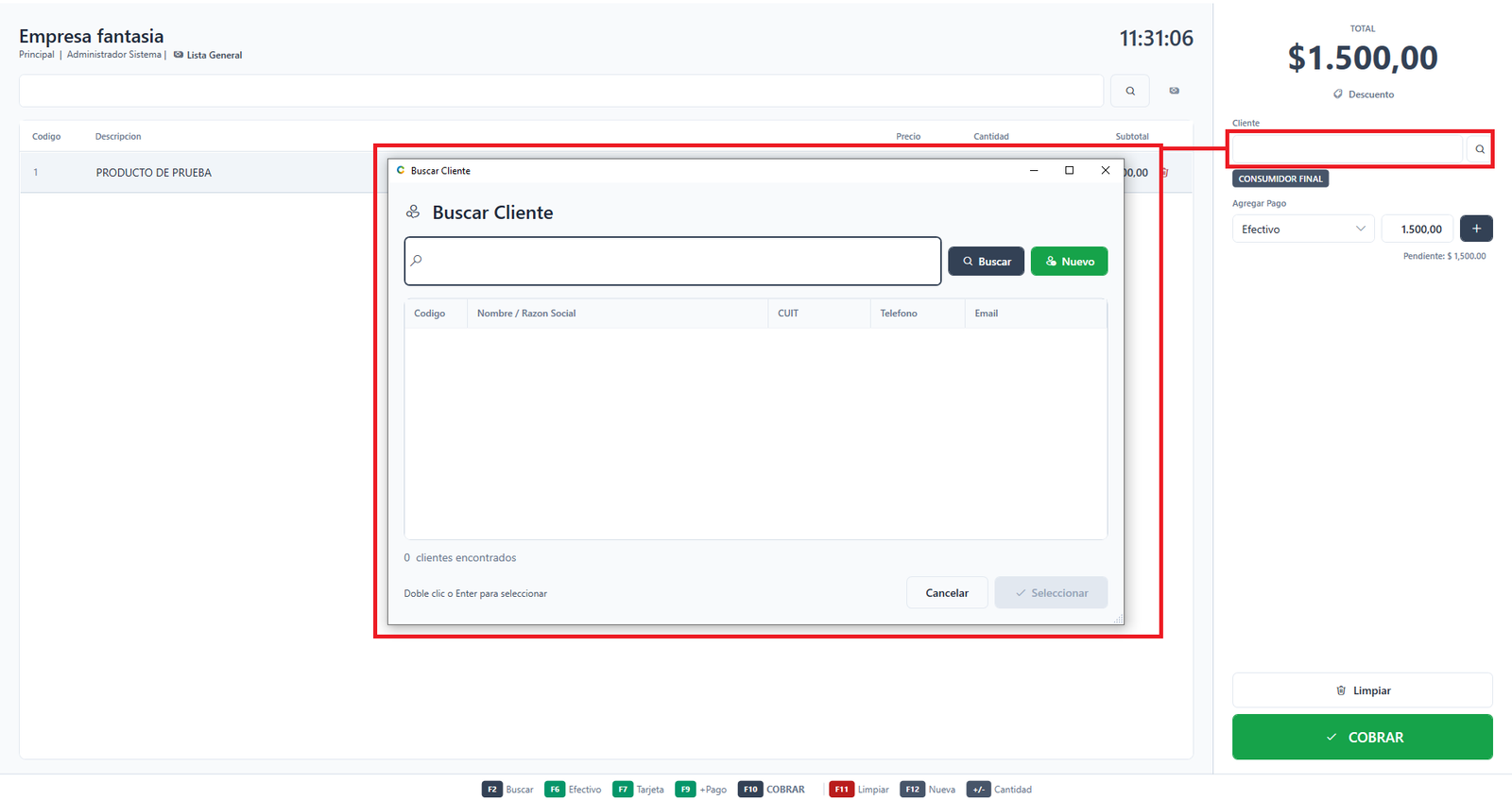
- Clientes: El buscador de clientes tiene la funcionalidad de elegir un cliente en especifico, este pueda pagar con la opcion de pago cuenta corriente.
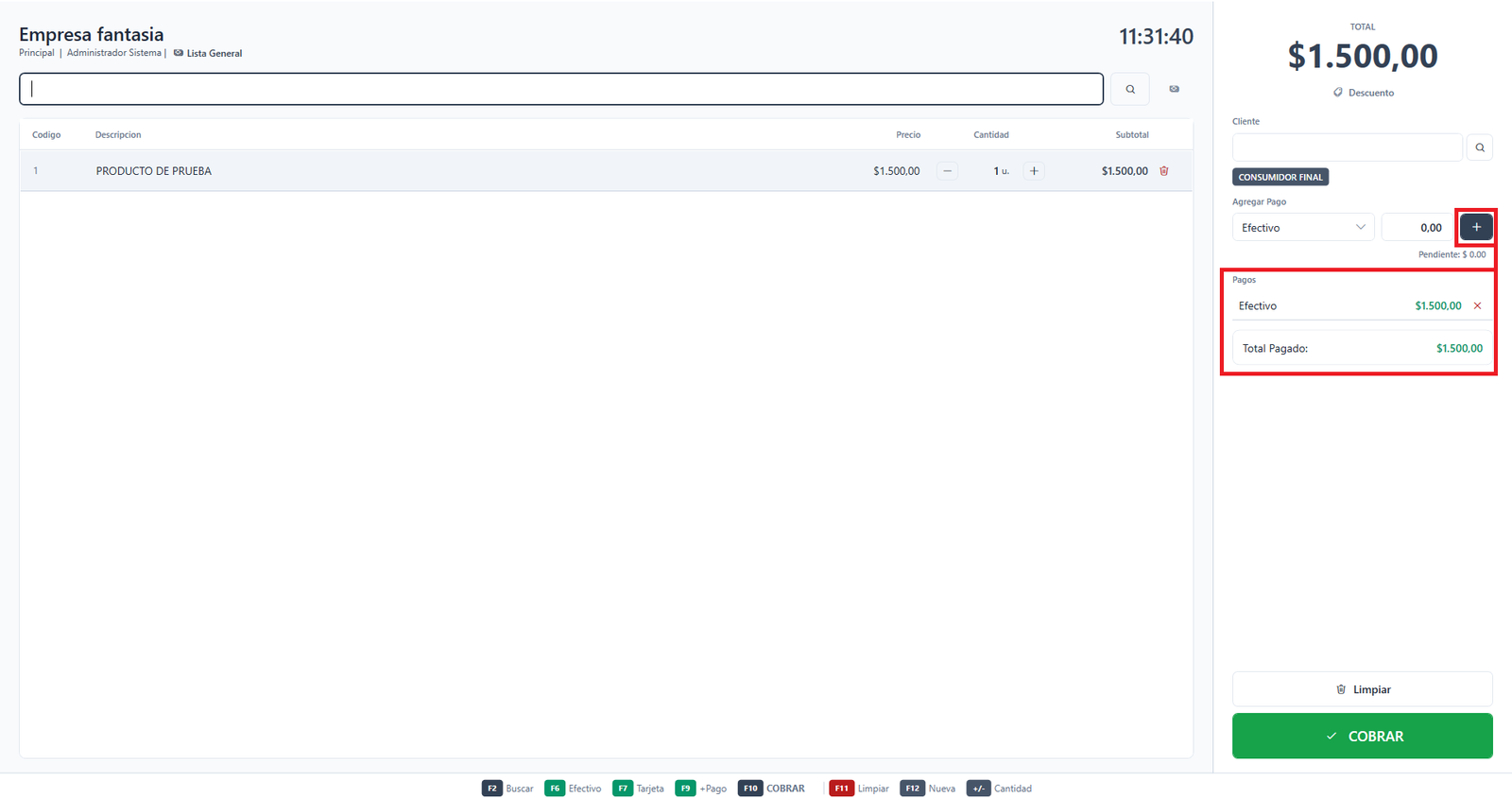
- Agregar pago: El boton de agregar pago es el botn negro al lado de la seleccion del metodo de pago, este agrega el pago como pagado antes de emitir el comprobante (el pago se relfeja en la seccion total pagado).
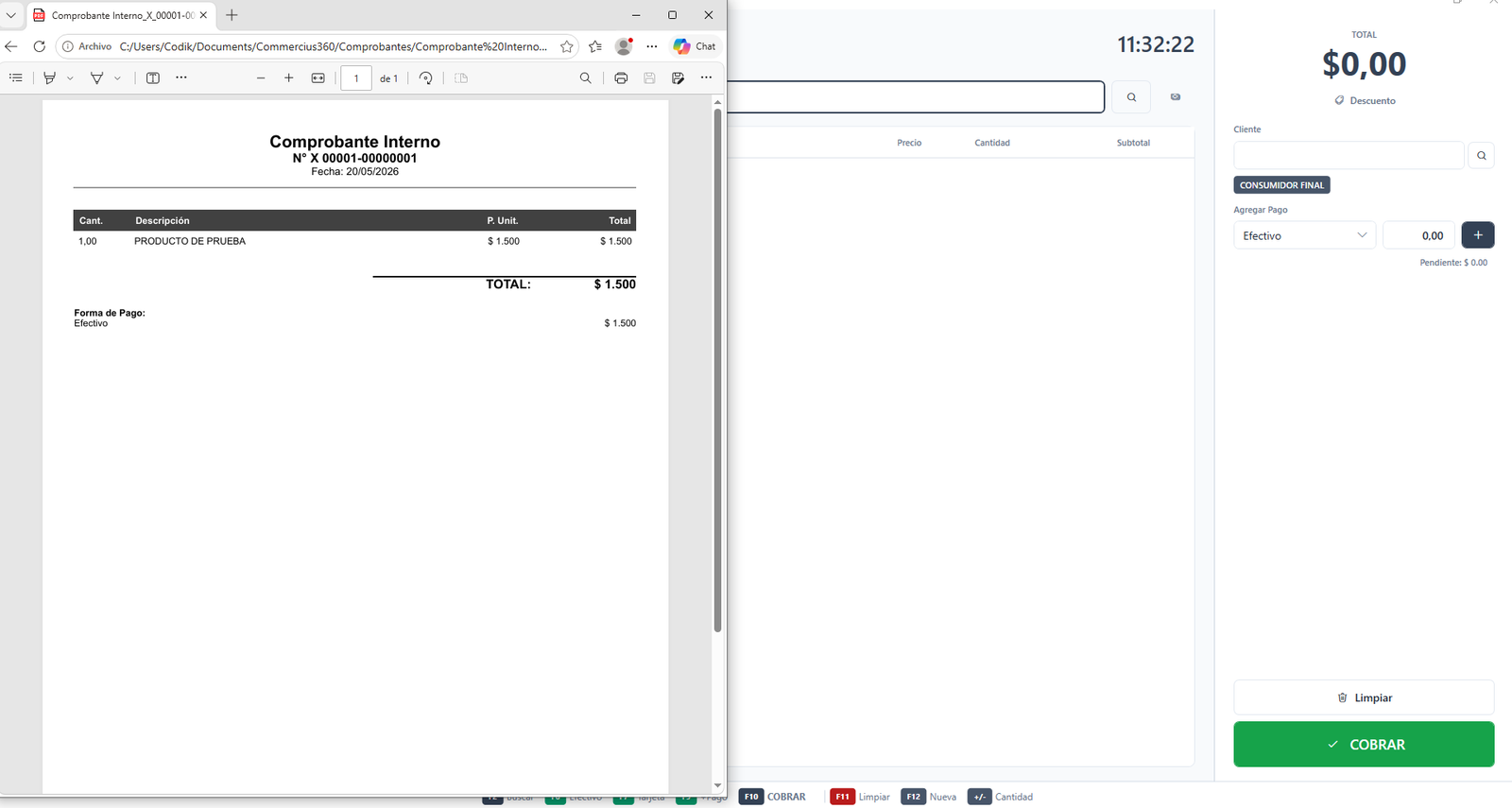
- Emitir comprobante: El boton emitir comprobante tiene la funcionalidad de imprimir el comprobante con los datos de la compra una vez que el cliente hizo su compra.
¿Para que se usa el metodo POS?
El metodo POS es para ventas sdinamicas y rapidas, debido a eso su menu mas simplificado que funciona con teclas como F2 que busca un producto o el F6 que paga el producto con efectivo, este metodo es generalmente usado en comercios como kioscos o supermercados.