Resumen cuentas corrientes
Esta seccion de la documentacion esta diseñada para que el usuario aprenda a administrar Resumen uentas corrientes. Aqui encontrara informacion explicada de forma Detallada y con Imagenes para poder administrar esta seccion.
Como acceder a Cuentas corrientes
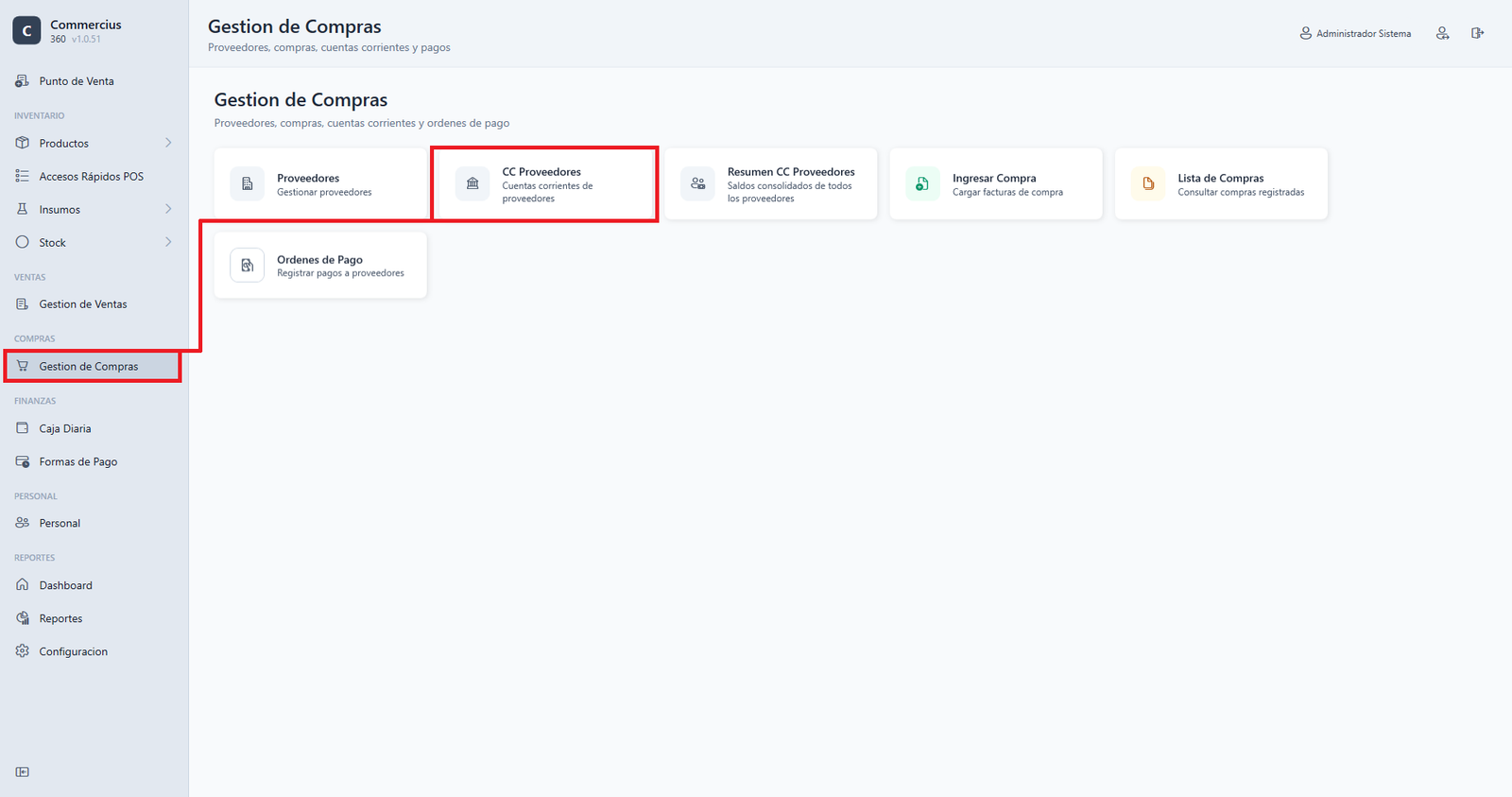
- Para acceder a la seccion Resumen Cta Cte Proveedores el usuario debe primer desplegar el menu y dirigirse a la seccion Gestion de Compras.

- Dentro de la seccion Gestion de Compras el usuario debe buscar Resumen cuentas corrientes.
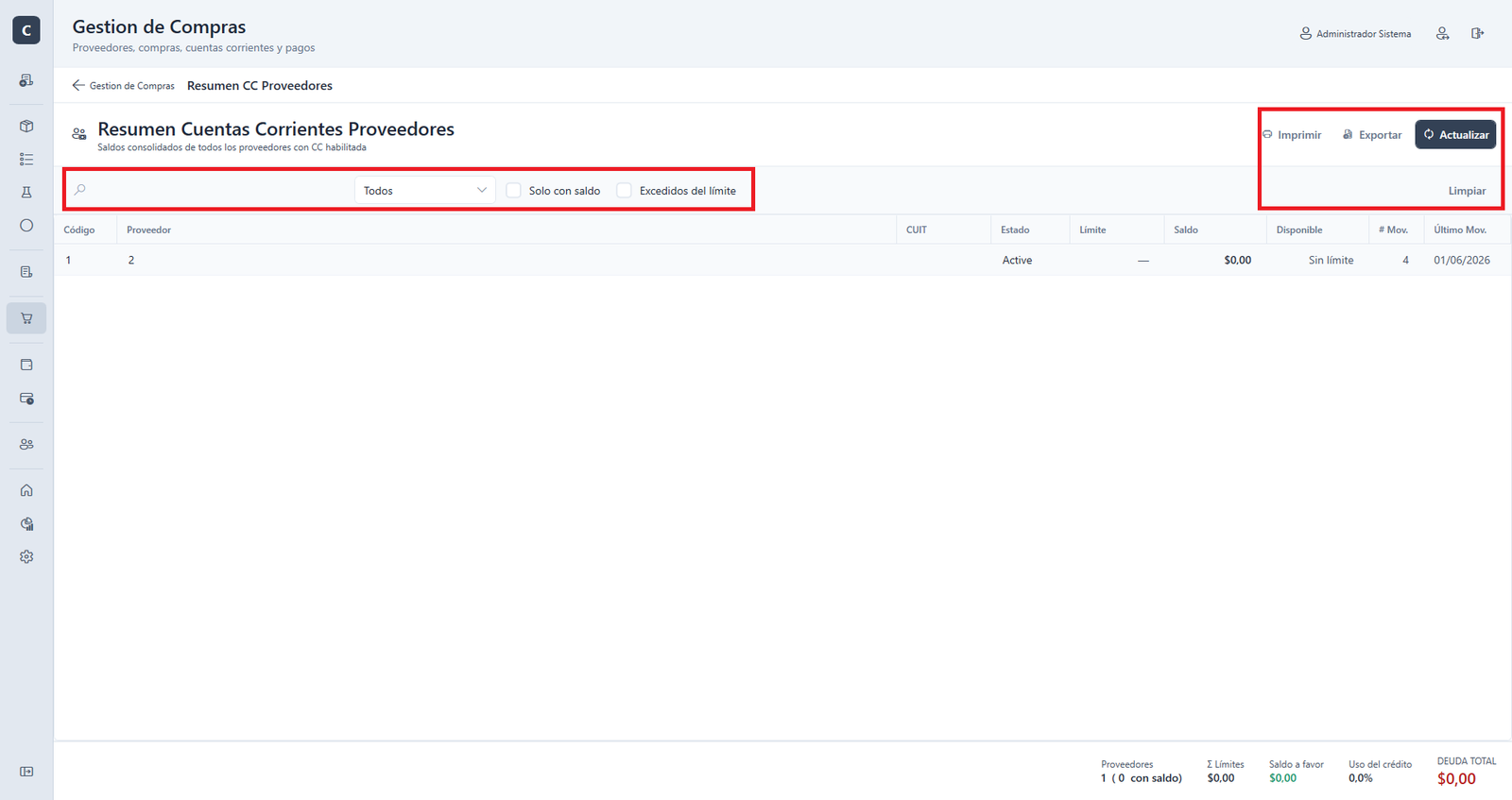
Dentro de la seccion Resumen Cuentas corrientes hay algunas Opciones que el usuario puede utilizar para administrar esta seccion.
¿Que hace cada funcion?
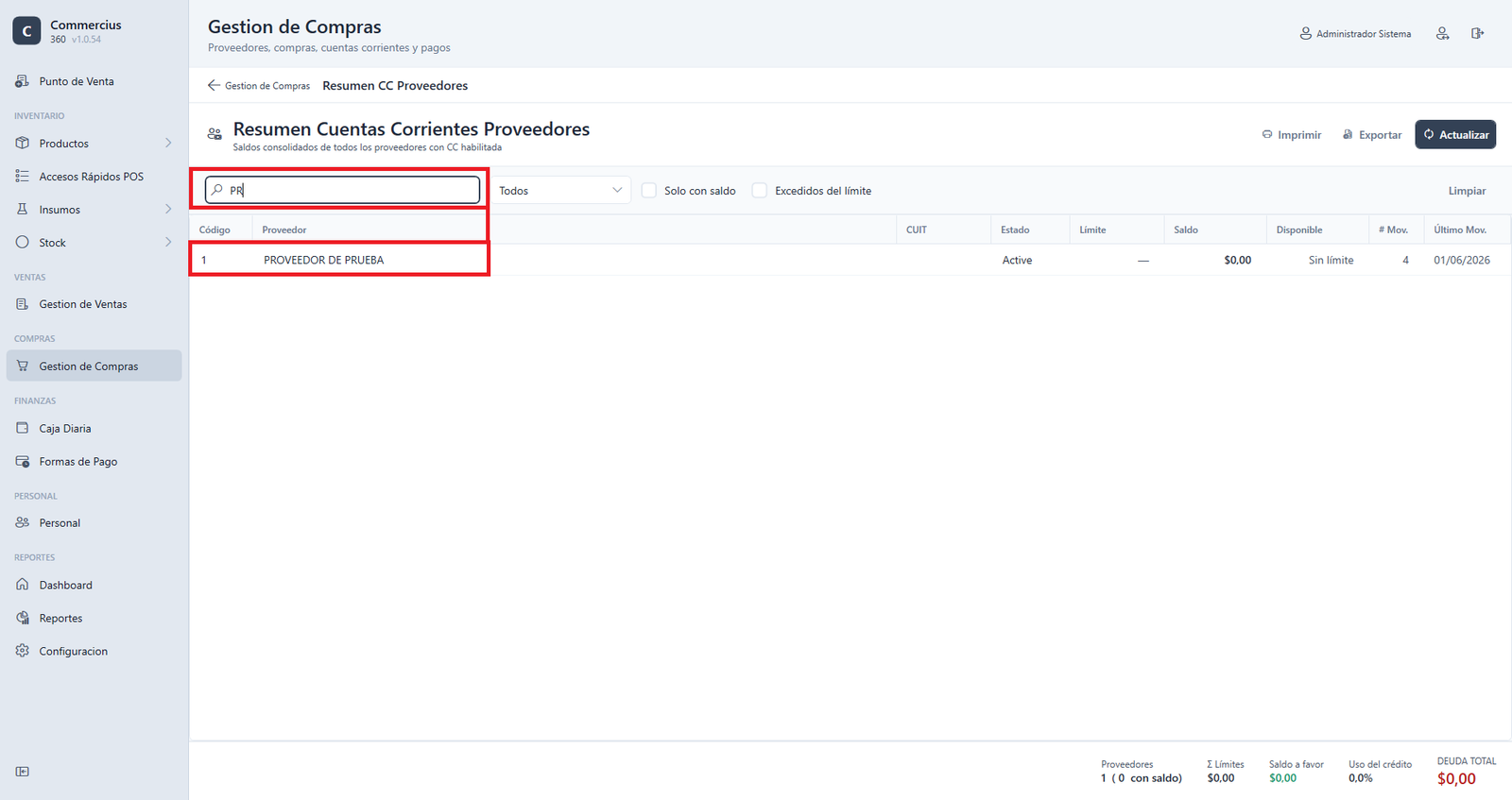
- Buscador: Este boton sirve para que el usuario pueda encontrar mediante los datos de la Cta Cte a un proveedor en especifico.
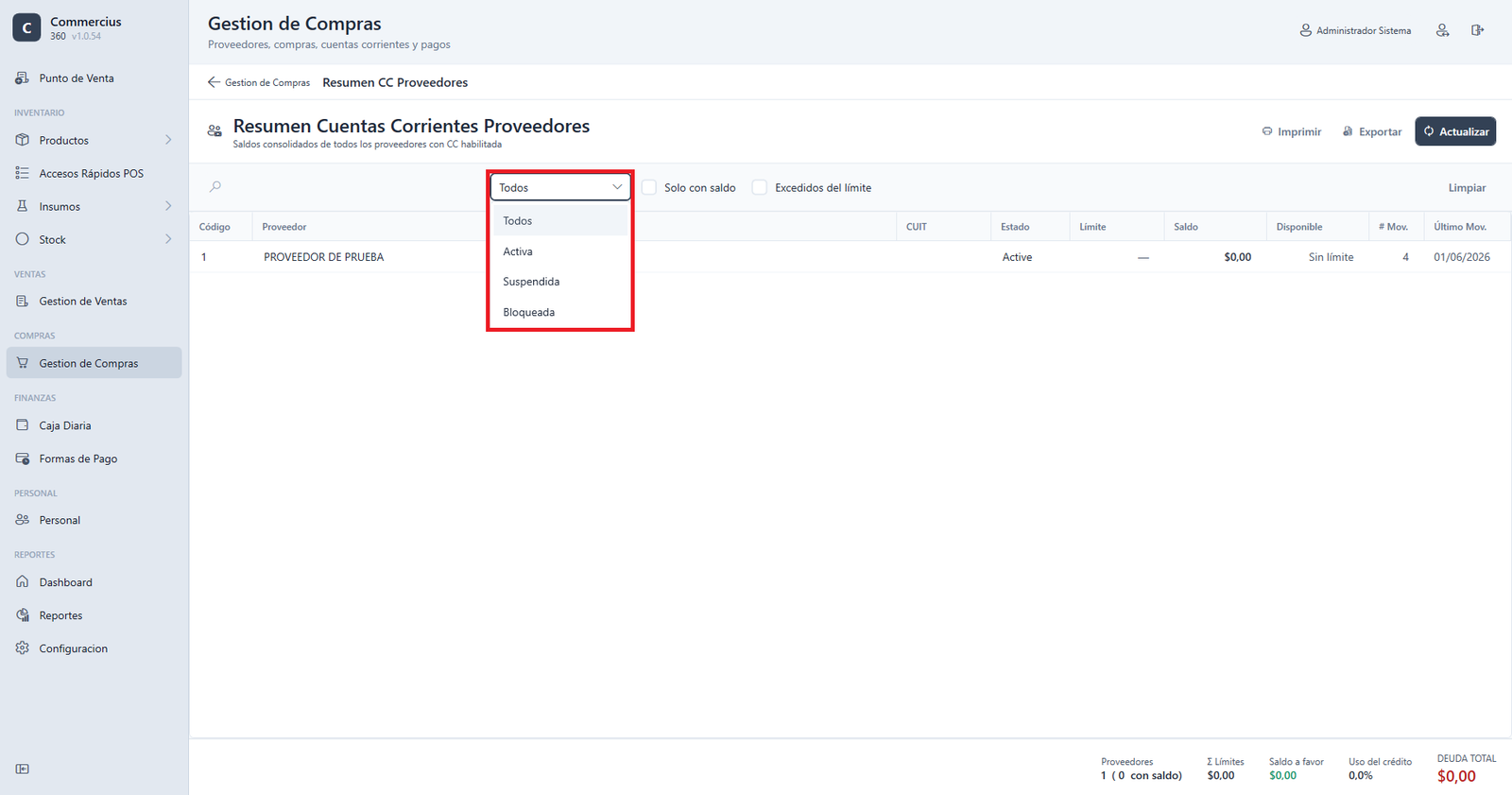
- Combo: El combo tiene la funcion de filtrar los proveedores ejemplo: activa o suspendida.
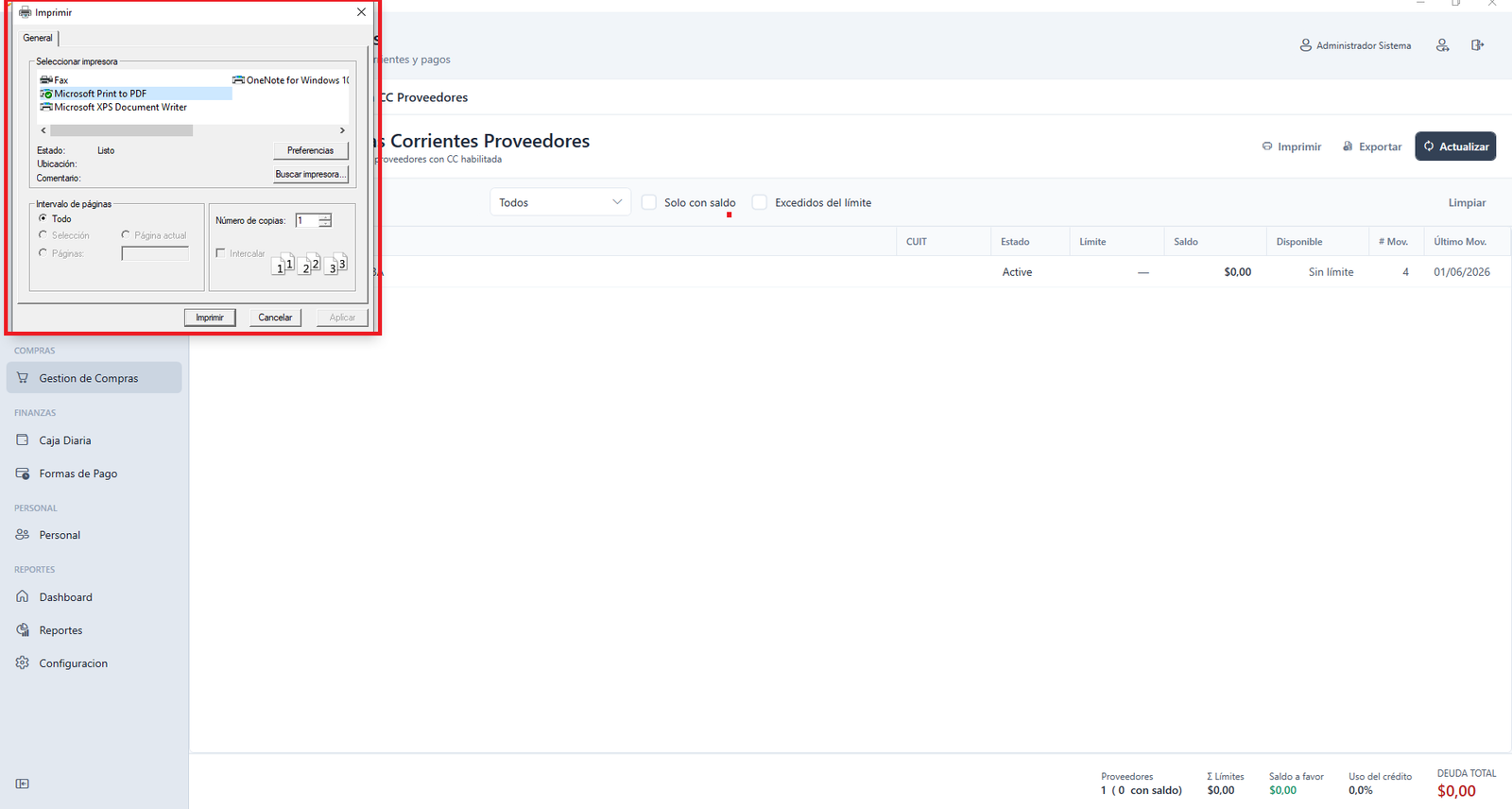
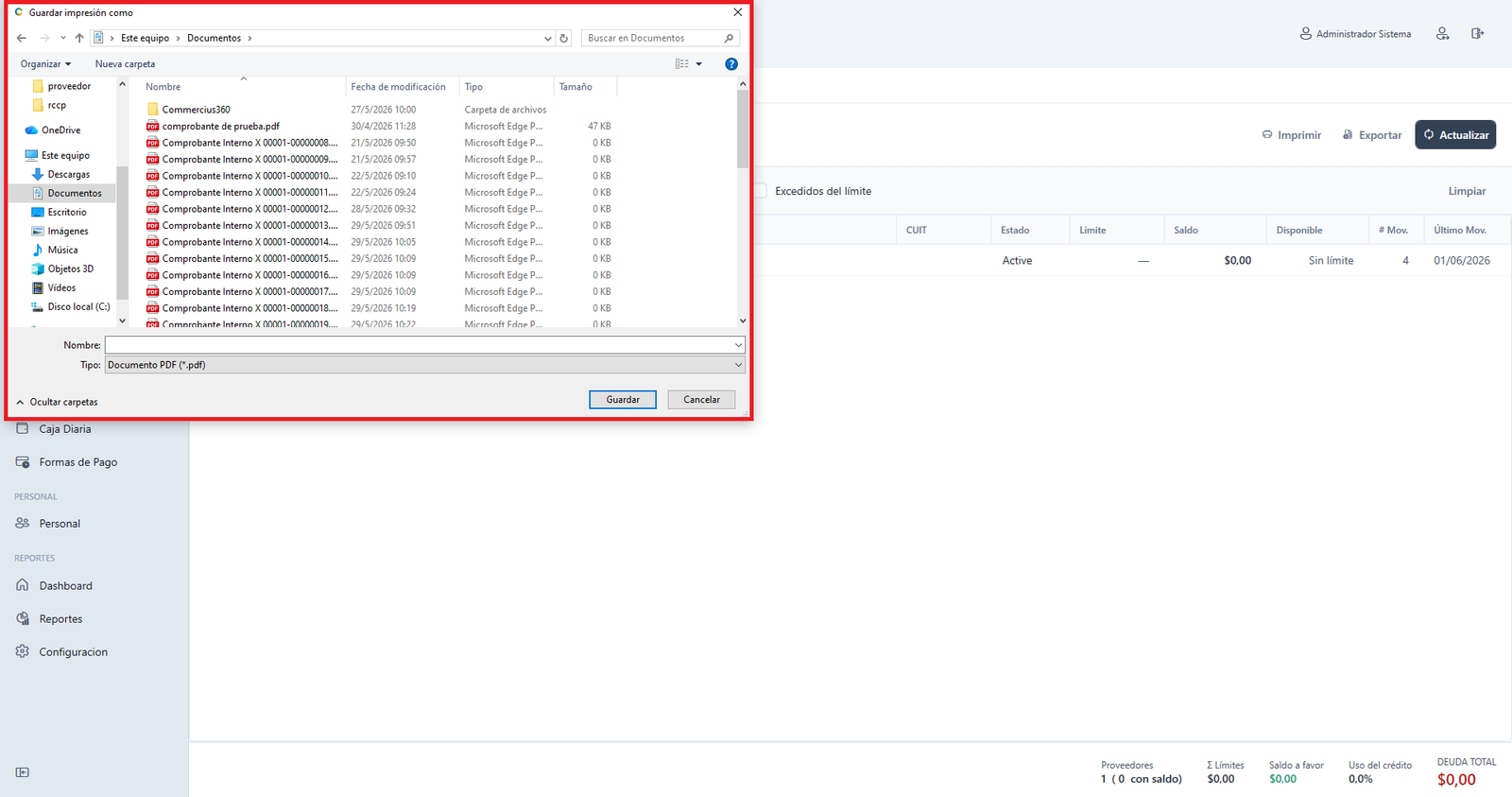
- Imprimir: El boton imprimir permite al usuario guardar un archivo PDF en cualquier parte de la computadora con los datos de la Cta Cte e imprimirlos.
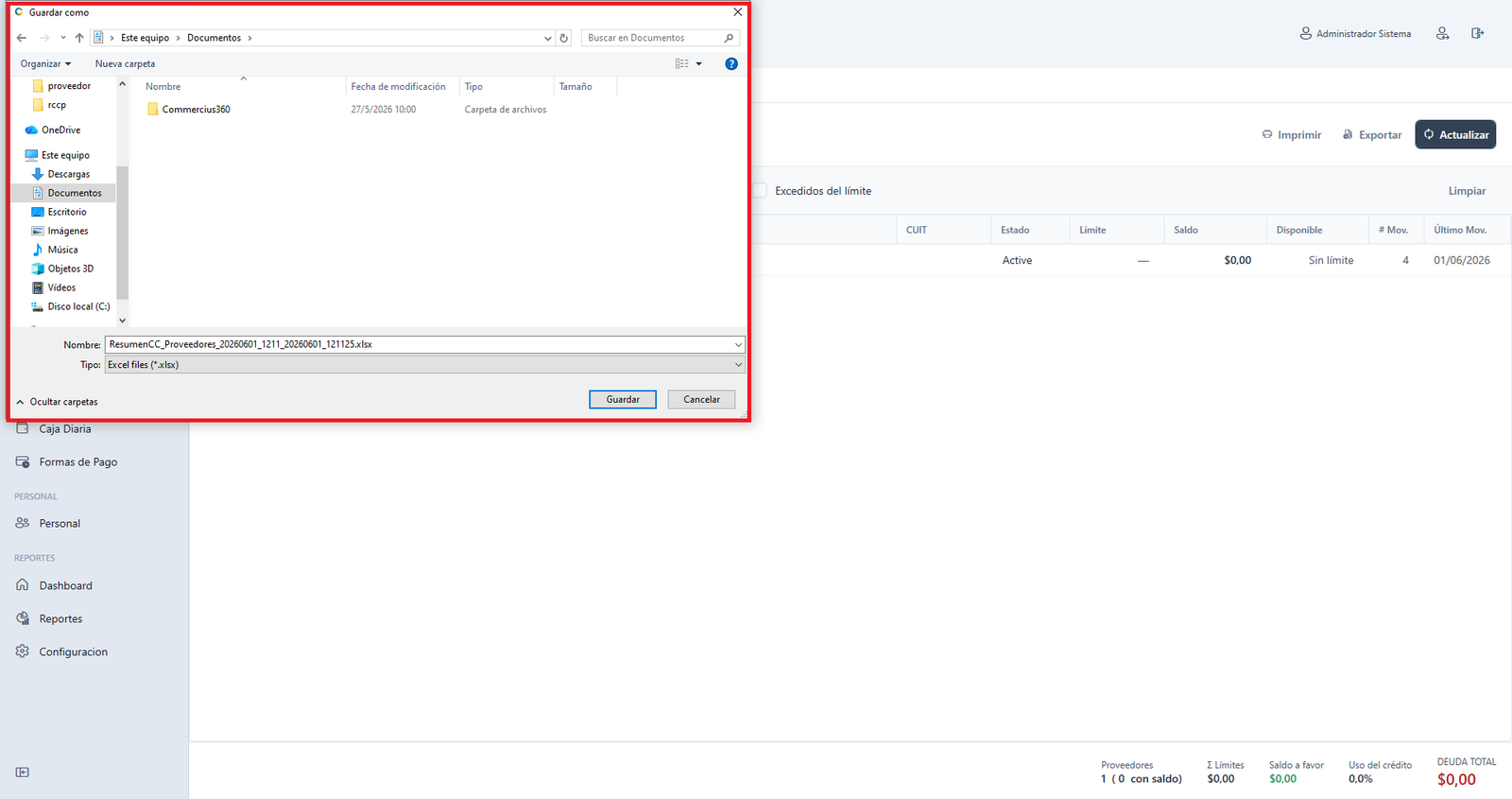
- Exportar: Este boton permite al usuario exportar un archivo Excel con los datos de la Cta Cte del proveedor. El mismo puede ser guardado en cualquier sitio de la computadora.
¿Para que sirve los resumenes Cta Cte d proveedores?
- El resumen Cta Cte Proveedores sirve para que el usuario tenga un resumen de cada compra o ajuste que tuvo una Cta Cte de proveedor.